Wednesday, May 22, 2013

Memasang Profil Facebook di Blog

     Cara Memasang Profil Facebook di Blog - Memasang Profil Facebook di blog kita berguna untuk memberikan cuplikan tentang profil facebook tentang diri kita dalam facebook. Tujuannya untuk memperkenalkan diri kepada para pengunjung blog, di antaranya Foto profil,  Nama, Nama Pengguna,  Alamat dan Tanggal Lahir. Seperti contoh dibawah ini :


Berikut Cara Memasang Profil Facebook di Blog : 

- Login ke Akun Facebook anda : <DISINI>
- Silahkan pergi ke Lencana Profil yang beralamatkan : <DISINI

- Lalu pilih + | Blogger, untuk menambahkan widgetnya ke blog anda :


- Untuk menyunting tampilan yang akan di terbitkan, silahkan pilih sunting lencana ini.

- Kemudian nanti akan muncul halaman baru seperti berikut :


- Selanjutnya pilih Menambah Widget/ Add Widget
- Selesai
- Selanjutnya silahkan anda atur posisi widget sesuai dengan keinginan anda

Semoga artikel ini bermanfaat bagi teman-teman...!!!

Monday, May 13, 2013

Download Language Interface Pack Windows 7 Bahasa Indonesia

Apakah komputer atau laptop anda saat ini masih menggunakan windows 7--- Apa yang membuat anda menyukai system oprasi windows 7--- Jawaban anda mungkin tidak jauh berbeda dengan jawaban saya yang di sini. Kemudahan dan fitur-fitur lengkapnya telah membuat kita begitu tertarik padanya. Modifikasi fitur lengkap dan selalu Update, membuat kita tidak ketinggalan jaman. Salah satunya dalam hal Bahasa.

Bahasa sangat berperan aktif dalam suatu system pemrograman software, OS dan lain-lain. Kita tau bahwa windows 7 ialah system oprasi yang di ciptakan untuk dunia luas, buka hanya untuk satu wilayah tertentu. Penggunaan bahasa internasional seperti bahasa inggris sudah tidak asing lagi untuk kita.
Nahh, sekarang bagaimana jika anda belum memahami semua kandungan dalam bahasa inggris ?, tentu kesulitan jika terdapat suatu perintah atau menu-menu yang memuat bahasa inggris.

Artikel kali ini Kali ini saya akan memberikan cara membagaimana merubah bahasa inggris menjadi bahasa indonesia, ya tentunya pada system oprasi windows 7. Caranya sangat mudah dan simple, tanpa banyak langkah dan persyaratan, langsung saja kita Download terlebih dahulu Bahasa indonesia yang akan kita instal nantinya.

Eitttss... sebelum download hal yang pertama harus anda ketahui adalah anda harus mengetahui versi windows 7 anda (64 bit atau 32 bit), caranya :
Klik start - klik kanan pada computer -  lalu pilih properties
 Jika anda sudah tahu versi windows 7 nya, silahkan klik link atau tulisan berwarna orange dibawah ini :

Download Windows 7 L.I.P Bahasa Indonesia 32 bit

Download Windows 7 L.I.P Bahasa Indonesia 64 bit

"Jika anda ingin memasang bahasa selain bahasa indonesia diatas silahkan anda kunjungi alamat ini http://windows.microsoft.com/en-us/windows/language-packs#lptabs=win7

Setelah anda selesai download, silahkan lakukan penginstalan pada bahasa tersebut (klik 2 kali). Maka Muncul kotak instalasi, silahkan pilih Next untuk melanjutkan. Setelah Install Wizard muncul klik Next.


Di jendela selanjutnya berikan tanda pada opsi “I accept the license terms” pertanda Anda menyetujui semua ketentuan dan persyaratan dari Microsoft. Klik Next untuk melanjutkan.


Selanjutnya, Anda akan dapat membaca Readme dari Windows 7 Language Interface Pack ini dan klik Next.

Setelah itu, proses Instalasi akan mulai. Tunggu hingga proses selesai.
Pada saat proses selesai, klik Nex sekali lagi.

Pada jendela terakhir, Anda pilih Bahasa Indonesia dan berikan tanda cek (centang) pada “Apply display language to welcome screen and system accounts”. Terakhir klik tombol Change Display Language.


Proses pergantian Bahasa ini membutuhkan restart atau log off. Jadi, agar bahasa indonesia yang baru Anda install teraplikasikan ke system, maka lakukanlan restart atau log off. Setelah, Anda kembali log on maka bahasa Windows 7 Anda telah berubah menjadi Bahasa Indonesia.


Jika Anda ingin mengganti bahasa menjadi bahasa sebelumnya, Anda dapat mengganti bahasa Windows 7 dengan cara sebagai berikut:

Buka Control Panel dan pada item Jam Bahasa dan Wilayah klik tulisan “Ubah Bahasa Tampilan


Pada jendela setting bahasa, pilih bahasa yang Anda inginkan melalui kotak dropdown “Pilih Bahasa Tampilan”. Klik OK untuk menyimpan pengaturan.


Proses ini juga membutuhkan restart ataupun log off komputer. Untuk itu lakukanlah restart ataupun log off komputer Anda.


   Sekian tutorial cara merubah bahasa Windows 7 ke bahasa Indonesia setelah melakukan instalasi Windows 7 Language Interface Pack Bahasa Indonesia. Selamat mencoba!

Saturday, May 11, 2013

Cara Update Manual AVG Antivirus

Pengertian update Database Virus

Update adalah memperbaharui, database atau basis data adalah kumpulan informasi yang disimpan di dalam komputer secara sistematik untuk memperoleh informasi dari basis data tersebut sedangkan virus komputer merupakan program komputer yang dapat menggandakan atau menyalin dirinya sendiri dan menyebar dengan cara menyisipkan salinan dirinya ke dalam program atau dokumen lain. Jadi update database virus (komputer) adalah memperbaharui informasi tentang program komputer yang dirancang untuk merusak atau memperlambat kinerja komputer, sehingga antivirus dapat dengan mudah mengenali virus atau pengganggu tersebut untuk kemudian ditahan (dikarantina)  bahkan sampai dimusnahkan (dihapus).
Apabila antivirus tidak diperbaharui database-nya, maka antivirus itu tidak akan mengenali virus-virus baru . Jadi “kenal tangkap, tak kenal abaikan”. Itulah yang menjadi semboyan Antivirus selama ini. Nah, yang jadi masalah dari semboyan tersebut adalah “tak kenal abaikan”, sehingga virus dapat berkeliaran dan mengobrak-abrik komputer anda. Mau komputer anda di obrak-abrik oleh virus?
Ya udah kalau tidak mau, update antivirus Anda sekarang juga.

Beberapa Cara Meng-Update Database Virus
Ada dua cara dalam meng-update antivirus, Yaitu:

1.  Update Otomatis/Automatic Update
Update otomatis adalah memperbaharui database virus secara otomatis ketika komputer terhubung ke internet

2.  Update Manual/Offline
Update manual atau biasa juga disebut update offline adalah memperbaharui database virus tanpa sambungan internet. Lho kok bisa? Bisa, tapi ada syaratnya lho. Apa itu?
Pertama-tama Anda harus mendownload file update database virus terlebih dahulu. Ah, tetep aja nyambung internet. Bukan itu yang saya maksudkan, memang File Update-nya mendownload dulu tapi untuk memperbaharui database virus melalui antivirusnya kan offline. Jadi, Anda dapat menghemat waktu dan biaya browsing dan downloadnya, karena dengan sekali download Anda dapat meng-update database virus ke lebih dari satu komputer. Coba bayangkan, hemat kan?

Oke, setelah Anda pahami maka sebaiknya saya sampaikan langkah-langkah mengupdate database virus melalui antivirus AVG secara offline(secaramanual).


Download database virusnya terlebih dahulu
Setelah selesai mendownload keseluruhan file pendukungnya maka satukan file tersebut dalam sebuah folder, misal : 10-5-2013.


Setelah itu, buka aplikasi AVG Internet Security, kemudian pilih Options –Updatefrom directory, akan muncul kotak sumber update manualnya, cari folder  10-5-2013 atau sesuai dengan nama folder yang berisi file database virus tadi.


Klik OK pada kotak dialog tersebut. Proses Updating berlangsung sampai muncul "Update Completed Succesfully.


Update Selesai. selanjutnya Cek apakah AVG Internet Security Anda sudah benar-benar terupdate, dengan memilih Support kemudian klik Product.


Update database virus biasanya 2 minggu sekali bahkan terkadang sampai 1 minggu sekali.

Banyak jalan menuju Roma, banyak cara untuk memproteksi komputer. Sebenarnya tak ada komputer yang aman, tapi mencegah lebih baik daripada mengobati.

Sedikit pengetahuan mudah-mudahan bermanfaat...

Download Update AVG Offline Terbaru

AVG AntiVirus adalah sebuah aplikasi yang berfungsi untuk memproteksi atau melindungi komputer dari serangan file yang membahayakan yang didalamnya mengandung virus, spyware, malware, dan lain sebagainya yang dianggap mengganggu terhadap kinerja sebuah komputer. 
Nah, bagi para pengguna AntiVirus AVG Pro maupun yang free dapat mendownload update database virus manualnya melalui link di bawah ini


Pilih salah satu link di atas sesuai dengan bahasa yang Anda fahami. kemudian muncul kotak dialog di bawah ini.


Petunjuk!
klik pada link download di kolom File (bergaris merah) contoh klik pada link Iavi:6163, setelah itu muncul download info dari IDM(yang menggunakan Internet Download Manager) yang belum punya download IDM disini dan Patch-nya disini.


kemudian klik start Download, proses download berlangsung


Tunggu sampai selesai downloadnya...

Untuk cara update manualnya silahkan kunjungi artikel cara update manual database antivirus AVG.

AVG Internet Security 2013 Full Serial Number

AVG Internet Security 2013 adalah antivirus dari AVG yang memberikan kecepatan dalam mendeteksi virus dan fitur tambahan untuk memproteksi komputer kita ketika browsing di internet.

AVG 2013 ini bisa dibilang jauh berbeda denga AVG 2012,tampilannya lebih terlihat user friendly dan elegant,kalau masalah tambahan-tambahan fitur tentang urusan malware dan kawan-kawan,AVG pasti terus menambah performanya agar tetap menjaga PC kita tetap aman.


Kali ini saya tidak akan panjang lebar membahas tentang antivirus ini. Langsung saja bagi yang berminat silahkan download / unduh saja melalui link di bawah ini:


Serial Number AVG Internet Security 2013 Link:

4Shared 

Ziddu

Untuk download update manualnya silahkan klik disini

Untuk Cara Update Manual Klik disini

Demikianlah Share mengenai Download AVG Internet Security 2013. Semoga bermanfaat..

Perbedaan Windows 7 32 Bit dan 64 Bit


Windows 7 adalah salah satu sistem operasi yang saat ini sedang naik daun, banyak sekali user yang menggunakannya pada PC atau laptop. Namun tahukah Anda windows 7 sendiri memiliki 2 versi, yaitu windows 7 32-bit dan windows 7 64-bit. 


Saya akan membahas secara detail mengenai windows 7 x86 (32bit) – x64 (64bit), sehingga kita semua dapat menimbang-nimbang ketika membeli PC atau laptop baru, apakah akan menggunakan windows 7 x86 (32bit) atau x64 (64bit). 


  • Apa sih keuntungan menjalankan Windows 7 64-bit dibandingkan Windows 7 32-bit?
Jika anda sering bekerja dengan ukuran file yang besar-besar dan memakan memori yang banyak (misal video editing) tentu saja Windows 7 64-bit akan menjadi pilihan yang terbaik karena akan memberikan kinerja yang lebih baik dibandingkan dengan Windows 7 32-bit. Seperti kita ketahui Windows 7 64-bit telah mensupport memori sampai 192GB, sedangkan Windows 7 32-bit hanya 4GB untuk performa maksimum. Keuntungan lain dari Windows 7 64-bit adalah dari segi keamanan, lebih aman dibandingkan Windows 7 32-bit, karena driver Windows 7 64-bit harus benar-benar tersertifikasi oleh vendor si pembuat hardware, jadi sangat sulit untuk disusupi oleh program jahat.

  • Apakah Laptop atau komputer saya bisa menjalankan Windows 7 64-bit ?
Kalau anda baru membeli komputer sebuah komputer dengan teknologi terbaru dan terkini pada umumnya telah support dan mampu menjalankan Windows 7 62-bit, Kecuali jika prosesor yang anda gunakan merupakan prosesor yang lowend misal Laptop dengan Prosesor Intel Atom atau Intel Core Duo ke bawah. Namun jika anda menggunakan prosesor sekelas Intel Core 2 Duo maka bisa dipastikan bahwa komputer anda mampu dan bisa menjalankan Windows 7 versi 64-bit. Jika anda masih ragu-ragu ada baiknya guna program Prosesor Identifikasi dari Intel untuk mengetahui apakah prosesor anda telah suppport Windows 7 64-bit atau tidak.

  • Bagaimana dengan Hardware lainnya misal Soundcard atau LAN Card ?
Lihat tahun pembuatan dari hardware anda, apabila dibuat setelah adanya Windows Vista (3 tahun ke belakang) maka sudah bisa dipastikan hardware memang telah support Windows 7 64-bit, namun jika hardware yang anda pakai dibuat pada tahun-tahun sebelum Windows Vista hadir (misal tahun 2004 ke bawah), anda baiknya anda cek website dan vendor si pembuat hardware tersebut untuk mengetahui ada tidaknya driver untuk mensupport Windows 7 64-bit.

  • Apakah Driver untuk Windows 7 32-bit bisa digunakan untuk Windows 7 64-bit ?
Jawabannya jelas sekali, Tidak. Windows 7 32-bit mempunyai struktur yang berbeda Windows 7 64-bit. 

  • Lalu bagaimana bila saya telah terlanjur menginstal Windows 7 64-bit sedangkan driver dari hardware yang saya miliki untuk Windows 7 32-bit?
Jangan kuatir dengan menggunakan Windows XP Mode (Virtual Mechine) di Windows 7 anda bisa menggunakan driver Windows 7 32-bit meski komputer anda telah terinstal Windows 7 64-bit.

  • Bisakah saya menjalankan program Windows 32-bit di Windows 7 64-bit?
Dengan adanya teknologi WOW alias Win 32 on Win64 di Windows 7 tentu saja anda masih bisa menjalankan program Windows 32-bit di Windows 7 64-bit.
  • Apakah bisa mengupgrade Windows 7 32-bit ke Windows 7 64-bit?
TIDAK. Untuk menginstall Windows 7 64-bit dari Windows 7 32-bit anda harus melakukan Installasi penuh alias tidak bisa mengupgrade langsung Windows 7 32-bit ke Windows 7 64-bit.


"Itulah tadi penjelasan sedikit mengenai perbedaan windows 7-32 bit dengan Windows 7-64 bit, semoga artikel ini dapat bermanfaat."

Langkah Install windows 7 Bergambar

   Disini saya akan menjelaskan sekaligus berbagi tentang langkah langkah Cara install ulang windows 7 lengkap dengan disertai dengan gambarnya. entah itu karna terkena Virus atau hal-hal lainnya yang memungkinkan anda untuk mengIstall ulang komputer/Laptop anda. dan Jangan lupa anda harus punya dahulu DVD OS windows 7 nya. Langsung saja langkah-langkah yang harus anda lakukan, berikut tahap-tahapnya :

Jika kita ingin menginstall ulang sebuah komputer, ataupun laptop, langkah awal yang perlu kita lakukan adalah menentukan media/devices yang digunakan untuk menginstal sebuah OS, Bisa dengan CD/DVD dan juga bisa menggunakan Flashdisk.

Windows 7

Bila device tersebut telah kita tentukan, Langkah selanjutnya adalah mengatur pilihan first boot pada komputer.

 Berikut adalah cara mengatur first boot pada komputernya ke CD/DVD :
1. Restart Komputermu atau saat  awal Menyala Tekan Tombol F2 (tidak semua sama) untuk masuk ke menu Setup di menu Bios, atau terkadang harus menekan Tombol Del, dengan tulisan "Del To Setup", dll sesuai menu pada komputer anda.

2. Dalam  menu Bios akan ada tampilan seperti di bawah ini mungkin akan berbeda di setiap komputer, sesuaikan saja bila tidak sama.

Bios Menu

3. Di menu Boot, pilih Boot Device Priority, pada Menu First Boot ganti menjadi CDROOM dengan cara tekan ENTER.

Menu Boot Device Priority

Setelah selesai, maka tekan Tombol F10 untuk menyimpan dan exit, maka komputer akan Merestart.

Jika sudah mengatur Boot menu nya baru kita melakukan tahapan install ulang windows 7 :

1. Pertama atur First Boot komputer anda ke DVD, Seperti yang telah dijelaskan sebelumnya. lalu Komputer akan otomatis Restart.

2.Ketika komputer kembali menyala akan tampil perintah "Press any key to boot from CD or DVD... " segera klik pada sembarang tombol keyboard, maka akan tampil seperti gambar dibawah ini :

Windows loading file

 3. Berkutnya akan tampil menu pengisian Bahasa, format waktu, dan Metode Keyboard, lakukan pengisiannya seperti gambar dibawah ini, dan pilih Next :


4. Pilih Install now, maka akan tampil menu pilihan persetujuan, centang menu I accept the license terms, dan pilih Tombol Next.

5. Sekarang pilih dan klik menu Custom Advanced


6. Berikutnya akan tampil menu Drive Options seperti ini:


Saya akan jelaskan terlebih dahulu yang harus anda lakukan karena di setiap komputer pengaturan atau banyaknya drive pasti akan berbeda-beda, Yang perlu anda bedakan atau ketahui adalah Drive System Reserved dan Drive C untuk install windows 7 nya.

7. Sekarang pilih menu drive options, Pilih Disk 0 Partition 1 System Reserved dan pilih Format.

8. Pilih Disk 0 Partition yang anda yakini sebagai Drive C dan pilih Format.

9. Sekarang pilih Drive C yang telah di Format tadi dan klik tombol Next.


10. Setelah sistem mengkopi dan instalasi wondows 7 selesai, maka komputer akan merestart, saat menyala akan tampil kembali perintah "Press any key to boot from CD or DVD... " dan jangan tekan tombol apapun, biarkan sampai tampil seperti gambar dibawah ini:

11. Sekarang kita masuk ke menu pengisian personalisasi windows 7 anda, pengisiannya cukup ikuti seperti gambar-gambar dibawah ini dan Step by step sampai windows 7nya berhasil terinstal :


Saya sarankan pengisian password dikosongkan terlebih dahulu dan pilih Next


Masukkan product key jika anda sudah memilikinya, atau skip jika anda ingin mengisikannya nanti.


Pilih Ask me later


Atur Waktu dan Timezone seperti gambar dibawah ini :


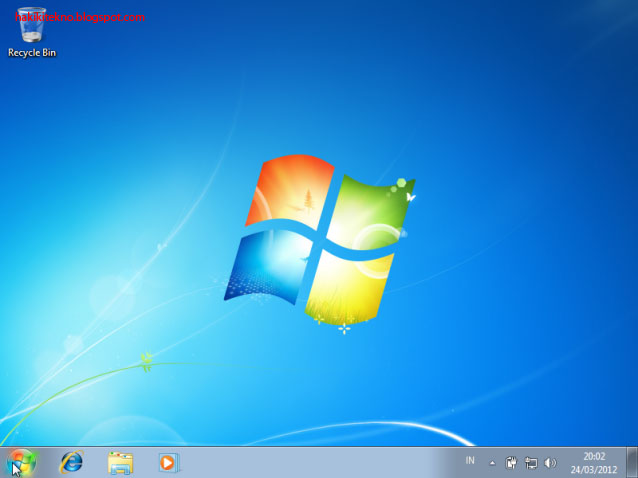
Tunggu beberapa saat, dan Windows 7 pun berhasil terinstall ulang di komputer anda.


Demikian tadi cara-cara install WINDOS 7 yang bisa saya jelaskan, mudah-mudahan bermanfaat untuk para programer semuanya.